
マイクラ アカウント作成からダウンロードするまでの手順 スキン Idの変え方など Minebox
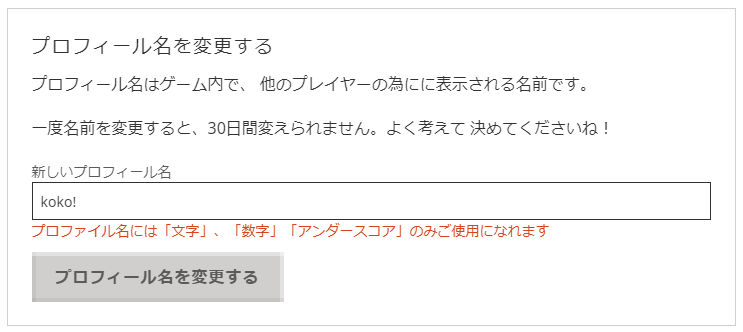
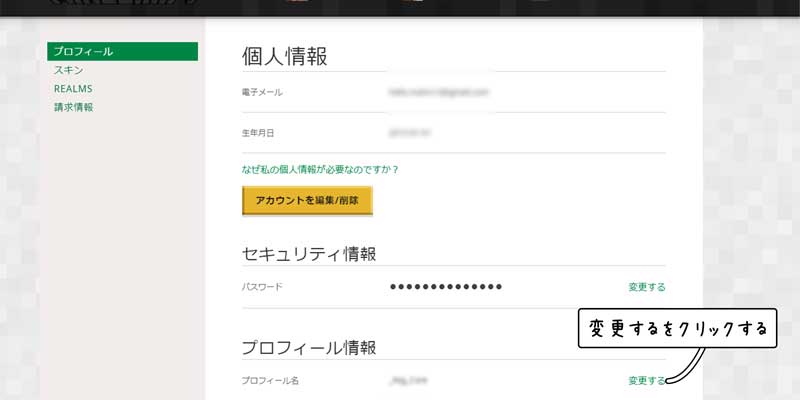
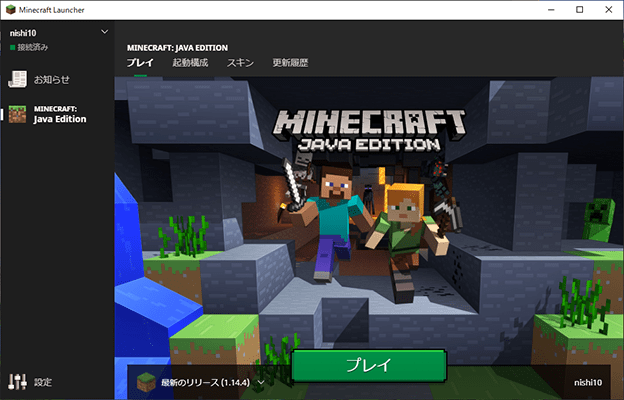
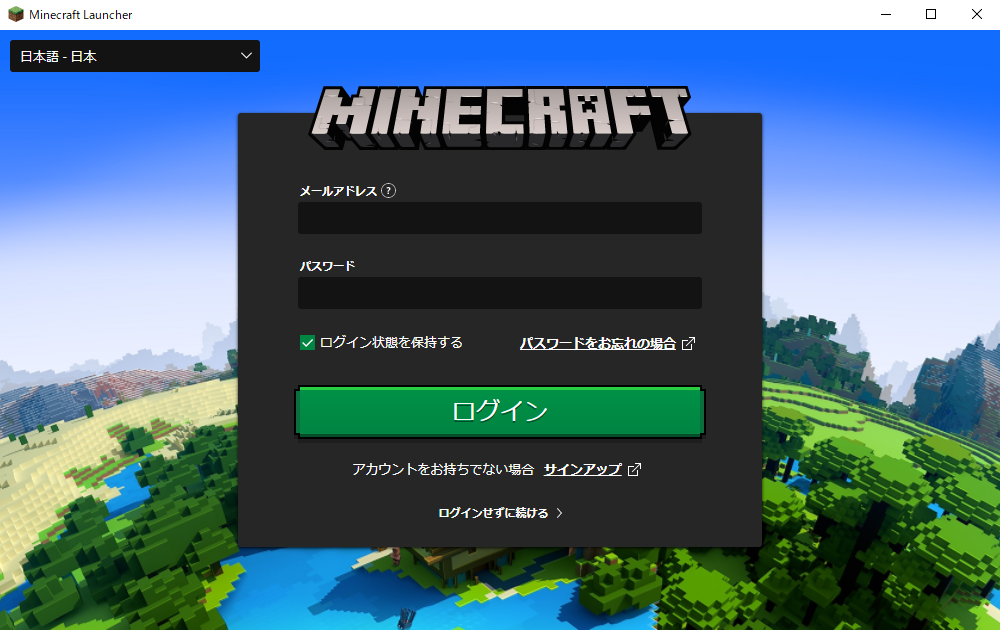
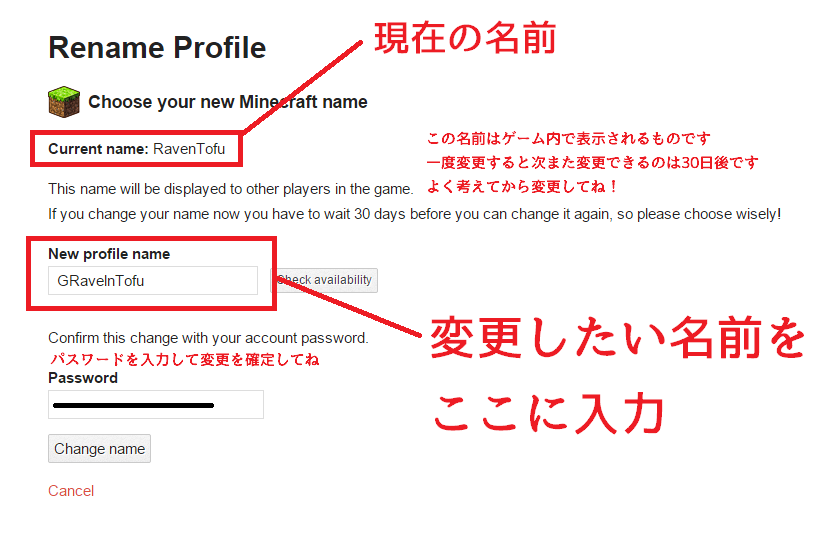
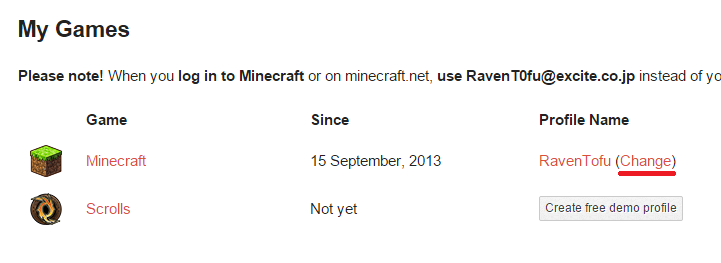
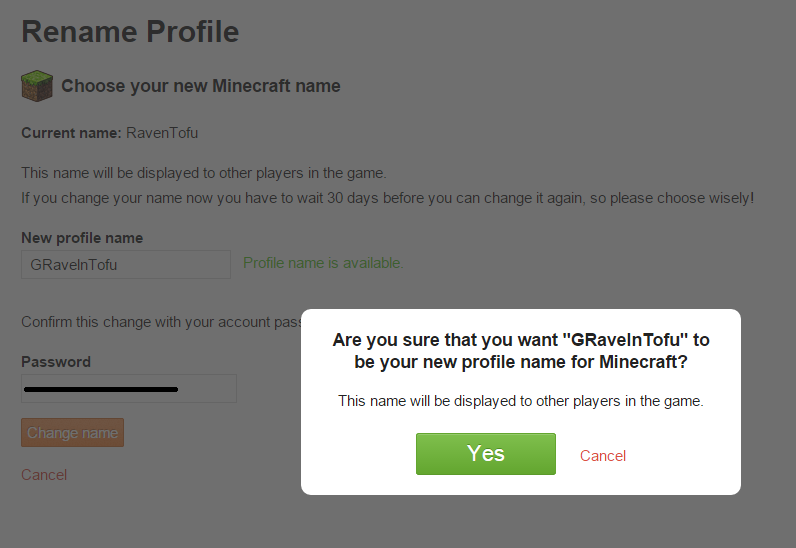
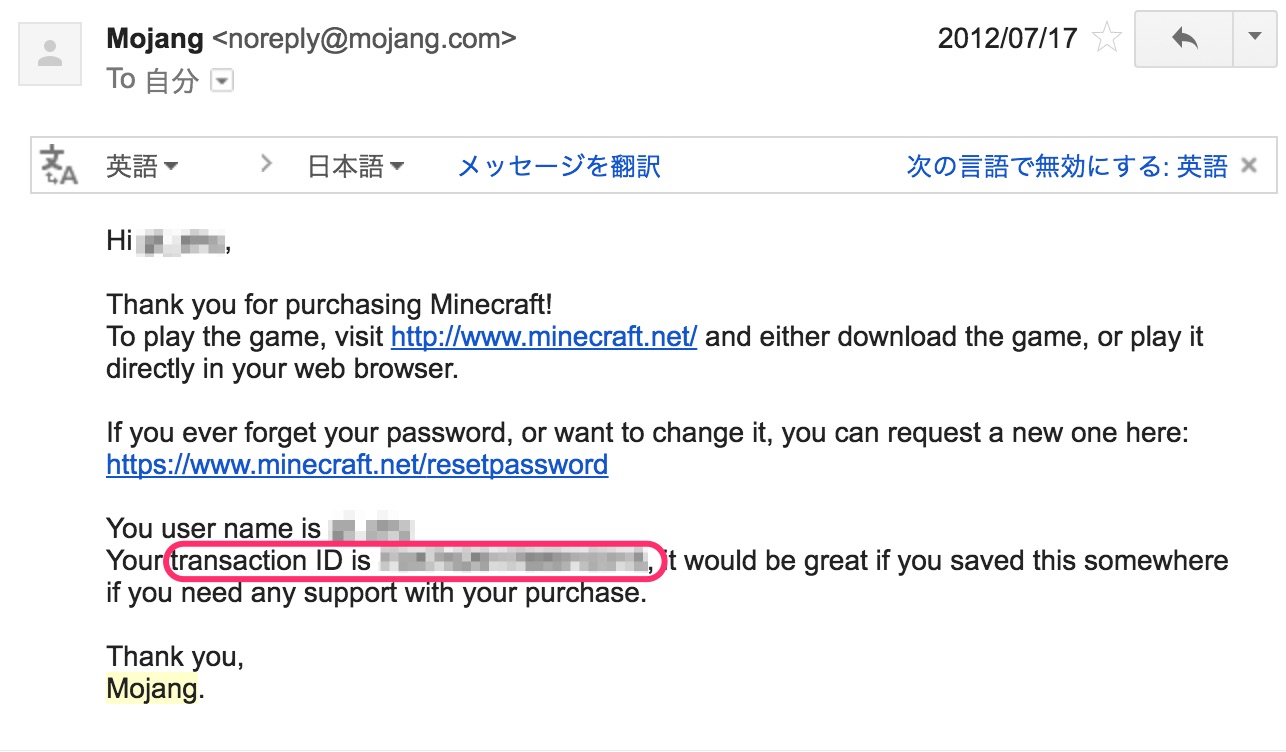
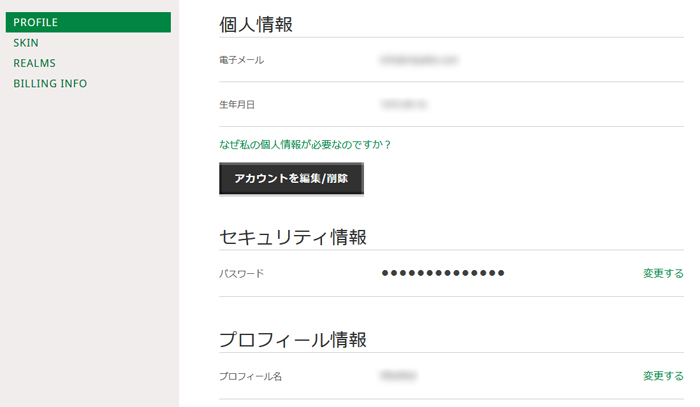
名前の変更方法 1: My Account ページの「Change」から名前が変更可能です。 2:「New Profile Name」に変更したい名前を記入。 記入した名前横に緑で英文が表示されれば使用可能です。 問題が無ければ「Change name」をクリックで変更完了です。 3:名前の変更ができたら、Minecraftランチャーを起動して、一度ログアウト。 再度ログインすることでランチャー右 ⑦ minecraft_server1171jar ⑥青い文字の変更 をクリックし、表示名を変更しておきましょう。 Hamachiのダウンロード先を変更 LogMeInアカウントの作成方法を詳しく記載
Minecraft アカウント名変更
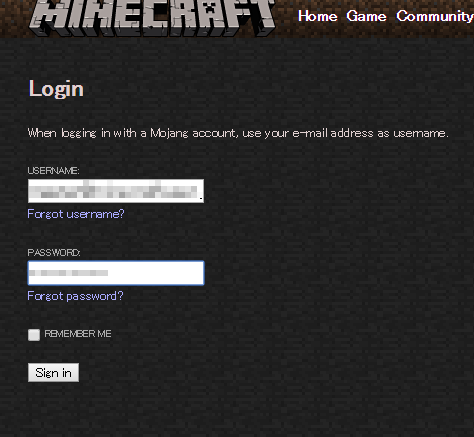
Minecraft アカウント名変更-Minecraft のユーザー名を変更する方法 wwwminecraftnet/profile にアクセスし、Mojang アカウントにメールアドレスとパスワードでログインします。 あなたのユーザー名の横にある "Change" というリンクをクリックしてください。Microsoft Microsoftアカウントがありませんか? 無料でサインアップ! まだMojangアカウントをお持ちですか? こちらからログイン: colortenplayers colortwoplayers lineexpand Check
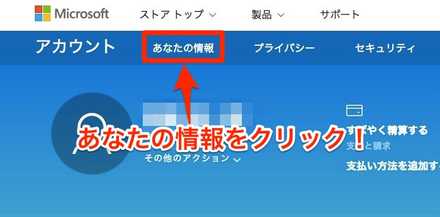
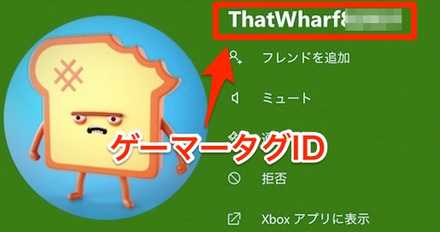
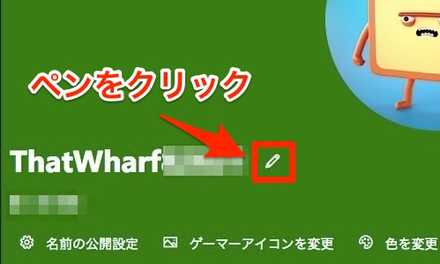
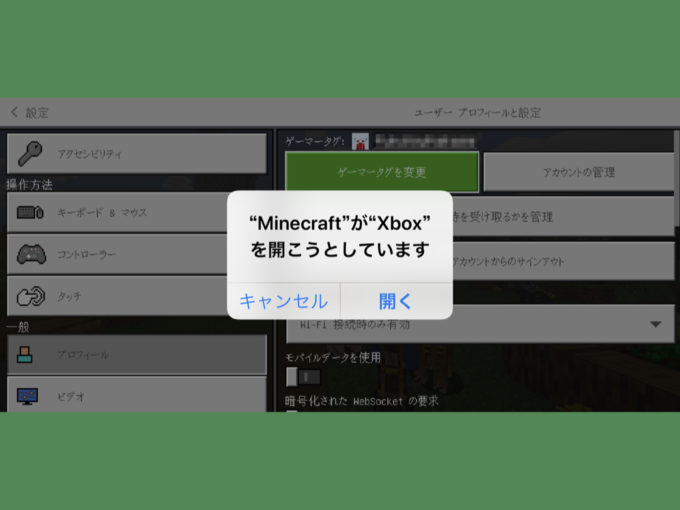
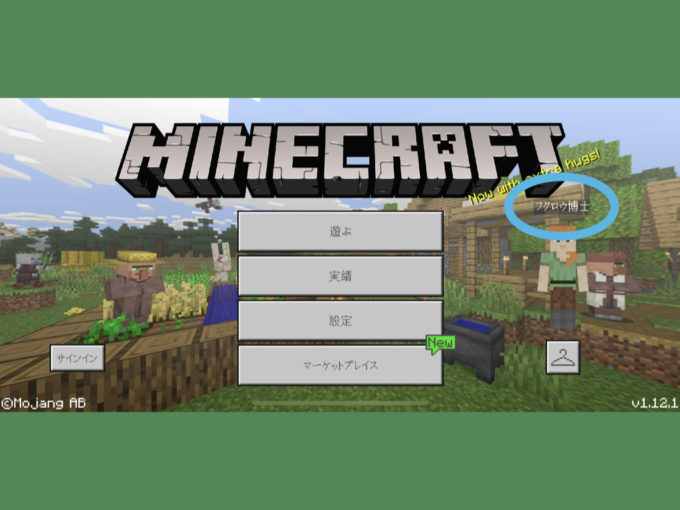
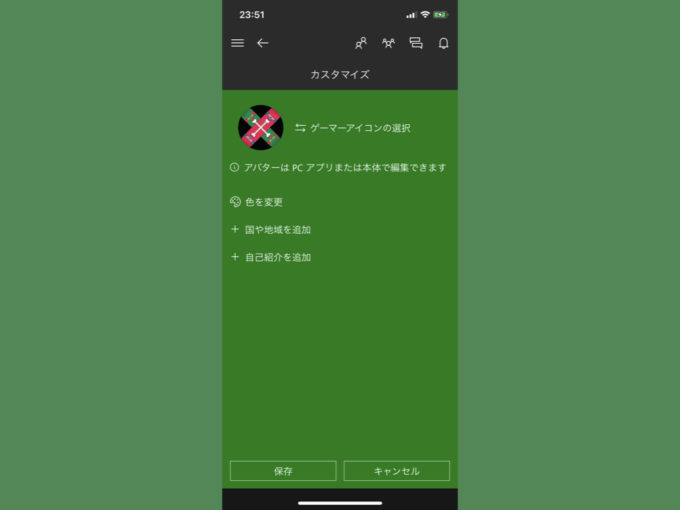
マイクラ ゲーマータグ 名前 表示名 の変え方 マインクラフト ゲームエイト
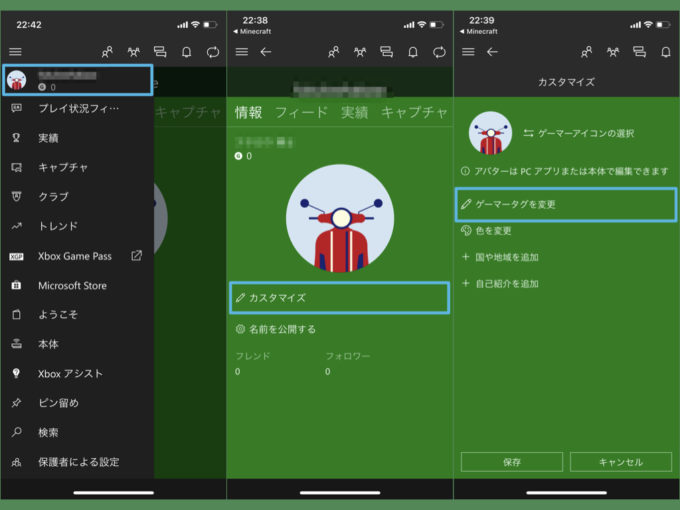
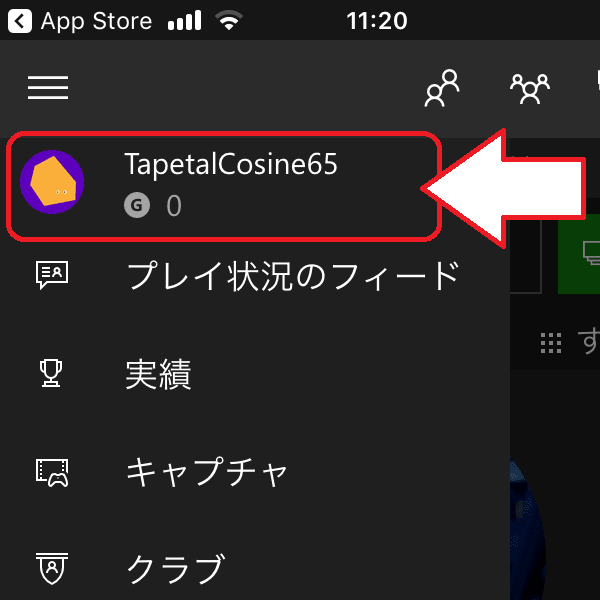
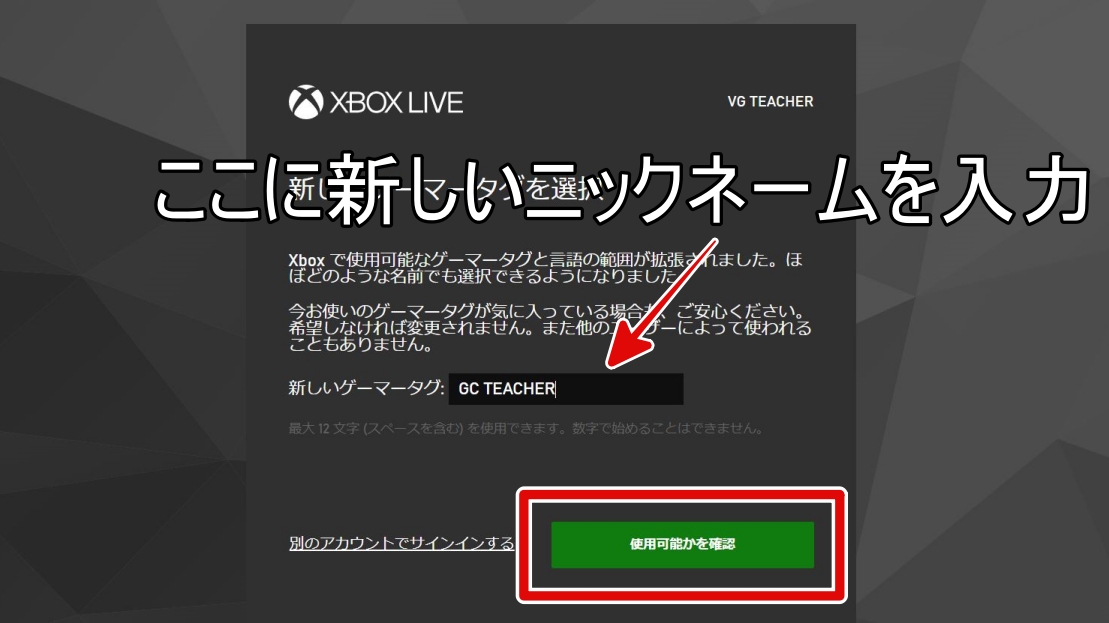
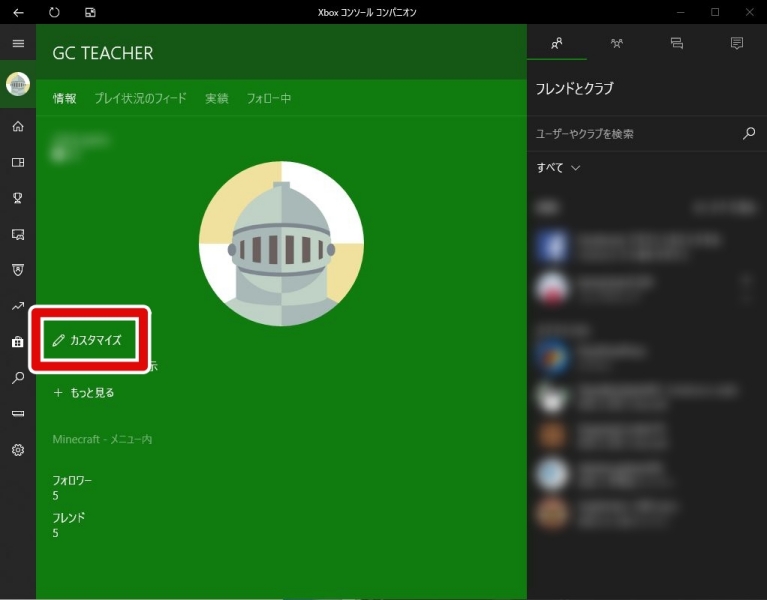
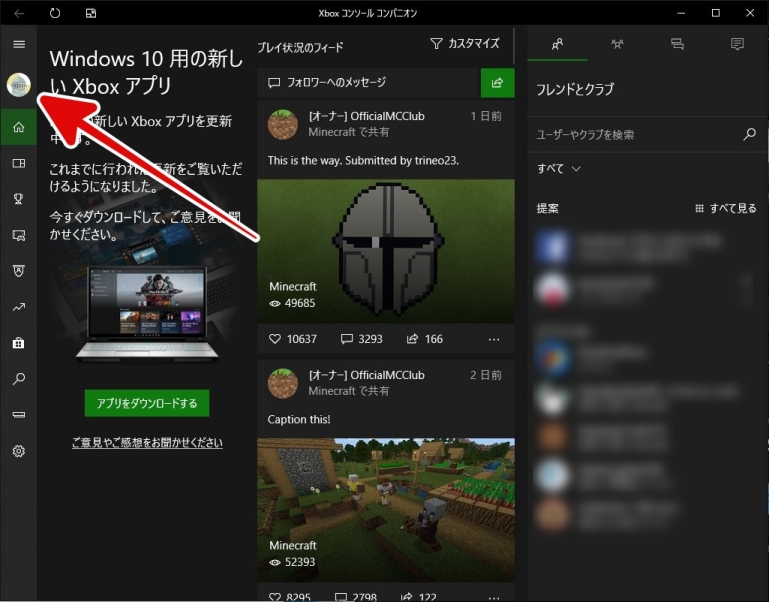
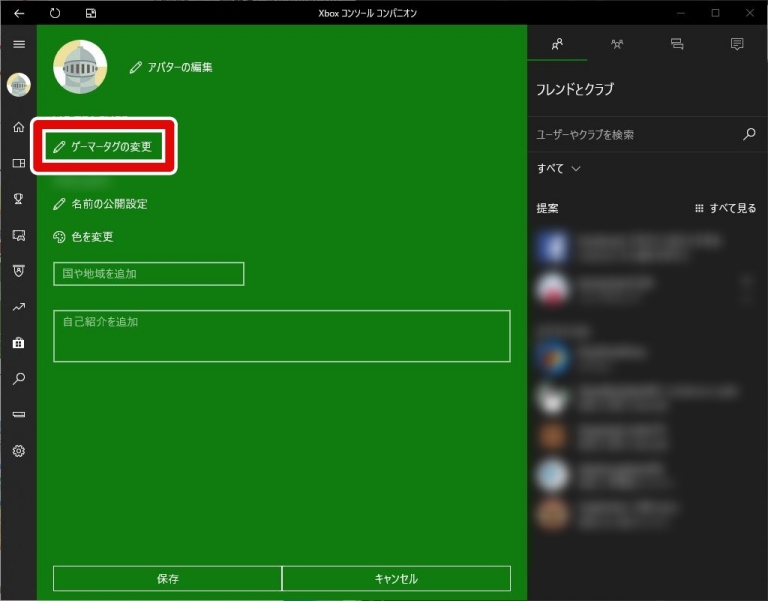
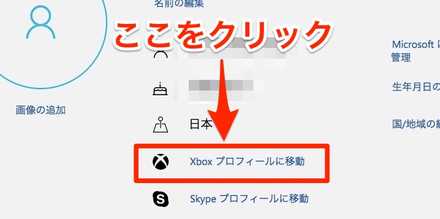
お世話になります。 実家用に、自分と父が使えるように新規にノートパソコンを購入しました。 父名でマイクロソフトアカウントも設定したのですが、 無知なものですから、父用のメールアドレスを取得しているときに、 自宅用で使用している夫名のマイクロソフトアカウントを入力した1まずはマイクロソフトの設定画面を開きます。 マイクロソフトの設定はこちら 2ログイン後、画面左にある「ゲーマータグの変更」からゲーマータグを変更することができます。 3新しいニックネームを入力してから、使用可能か確認をクリックしてください。 4使用可能であれば、そのままゲーマータグを変更をクリックしてニックネームの変更が完了となり Nintendo Switch(ニンテンドースイッチ)の名前(ニックネーム)は後から自由に変更することが可能です。 この記事では、変更する手順を解説していきます。 なお、変更後の名前に記号を使いたい場合は別記事「 スイッチの名前に記号を使う方法 」を参考
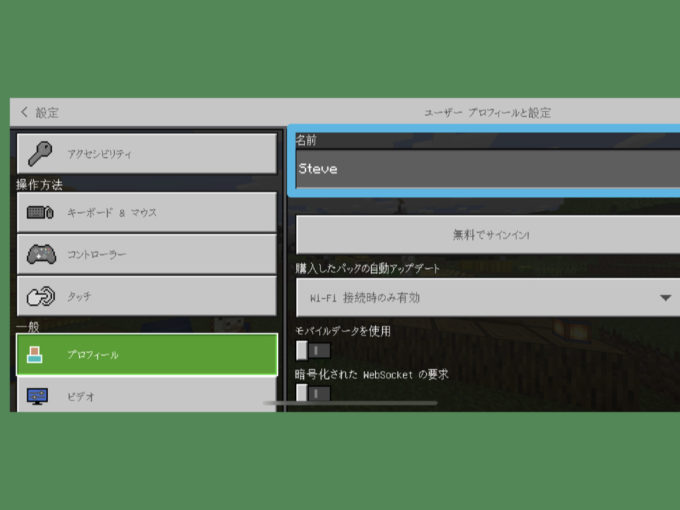
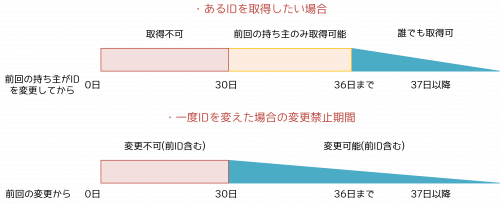
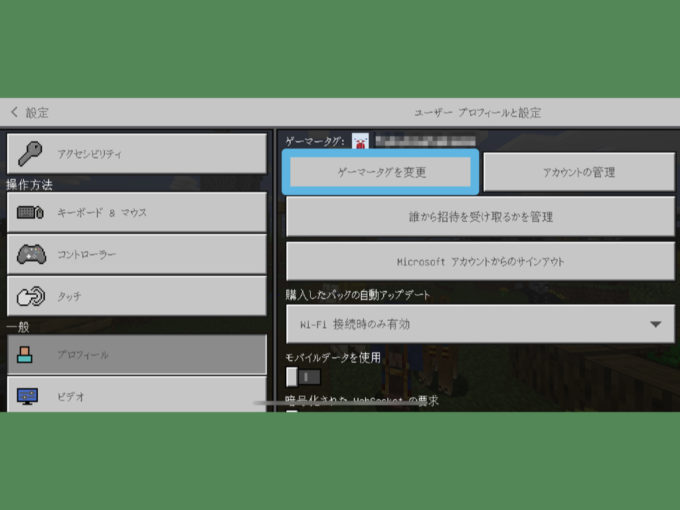
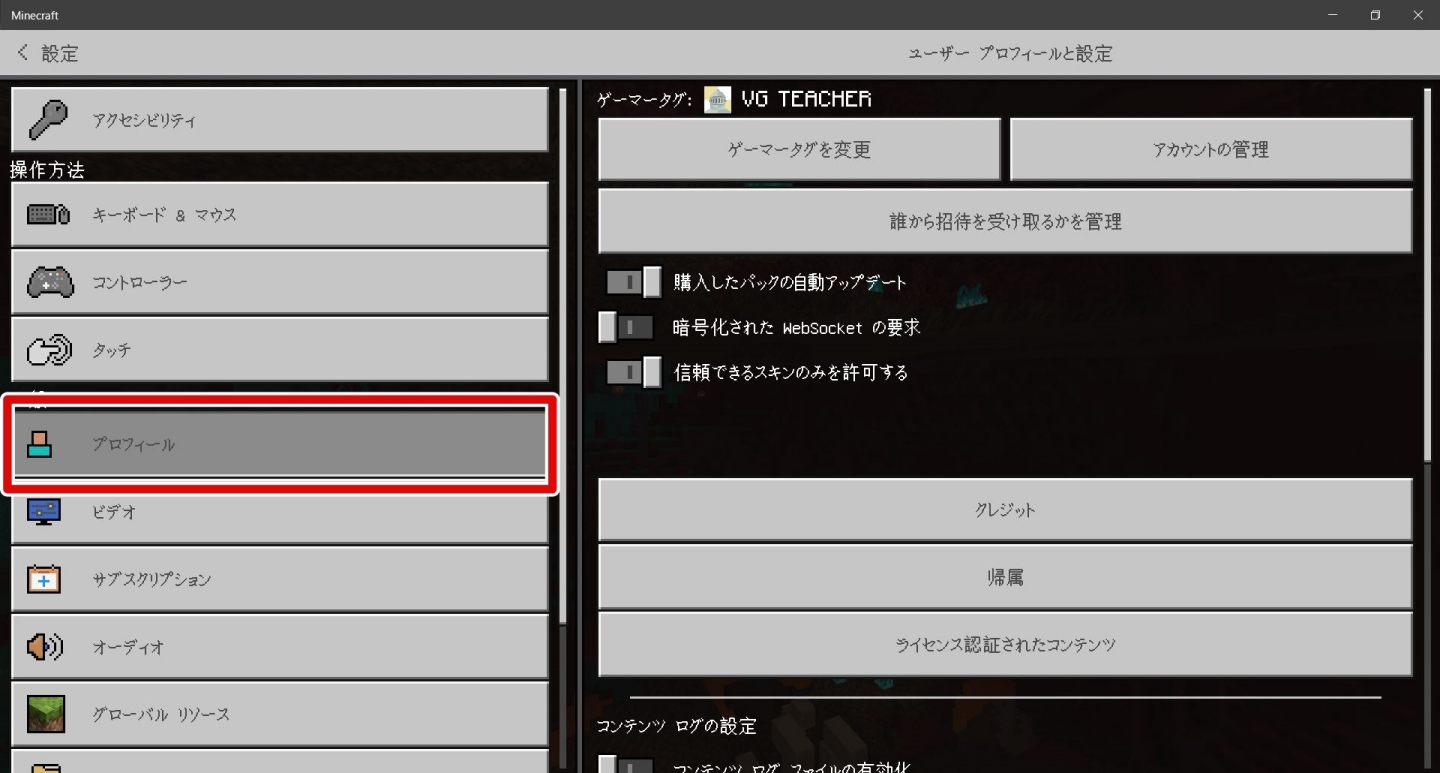
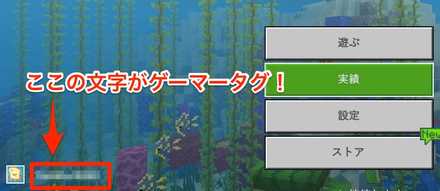
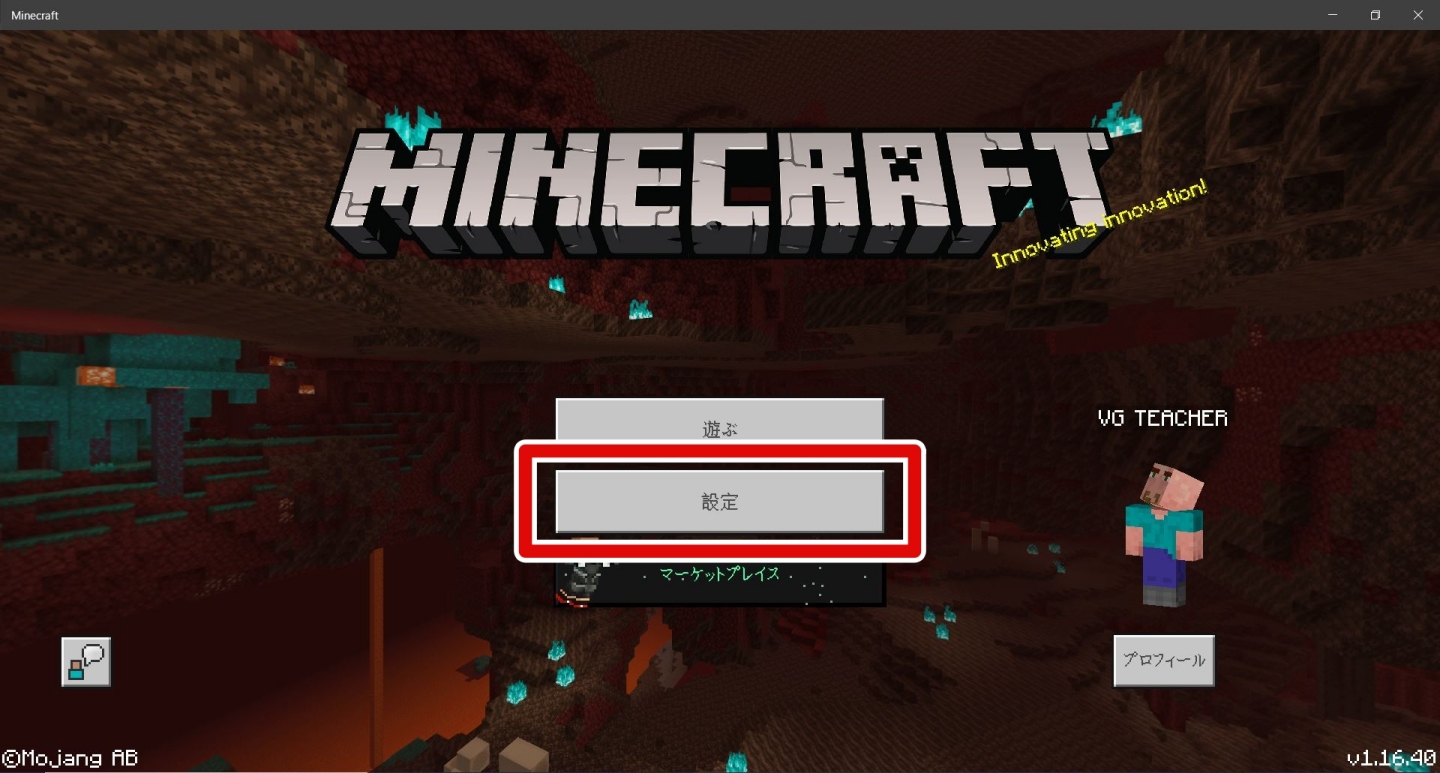
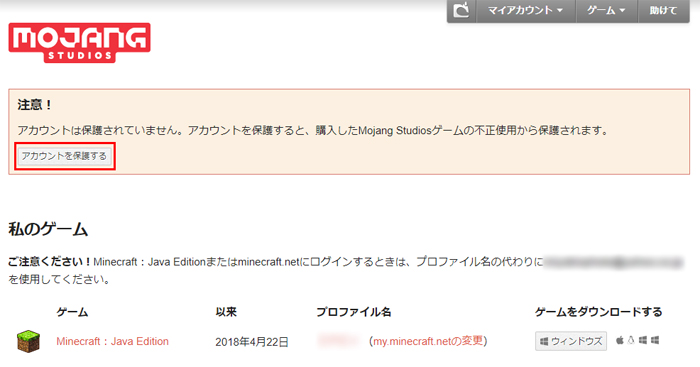
残念ながら、Minecraft PEやコンソール版では、Xbox LiveまたはPlayStationのゲーマータグが使用されているため、ユーザー名を変更することはできません。 制限を理解する まず、過去30日以内にアカウントを作成した場合、ユーザー名を変更できません。 使わなくなったのて売ります PCゲーム マイクラ アカウント 6アカ java版 Minecraftで遊ぶ時間がとれなくなりましたので、販売致します。 Minecraft公式サイトから約3000円で購入したアカウント計6アカウントですので 各種アカウント情報の変更可能で Minecraftユーザー名を変更する方法 Minecraftのユーザー名を変更するには、次の操作を行います。 Mojangアカウントページに移動します。 Minecraft名の横にある「変更」リンクを押します。 新しいユーザー名を入力します。 注:Minecraftの名前はすべて一意であるため、他のユーザーがすでに使用している名前は使用できません。 なんとかして名前を変更して使用できる
Minecraft アカウント名変更のギャラリー
各画像をクリックすると、ダウンロードまたは拡大表示できます
 |  |  |
 |  | |
 |  |  |
「Minecraft アカウント名変更」の画像ギャラリー、詳細は各画像をクリックしてください。
 |  | |
 |  | |
 |  |  |
「Minecraft アカウント名変更」の画像ギャラリー、詳細は各画像をクリックしてください。
 |  |  |
 |  |  |
 |  | |
「Minecraft アカウント名変更」の画像ギャラリー、詳細は各画像をクリックしてください。
 |  |  |
 |  |  |
 |  | |
「Minecraft アカウント名変更」の画像ギャラリー、詳細は各画像をクリックしてください。
 | |  |
 |  |  |
 |  | |
「Minecraft アカウント名変更」の画像ギャラリー、詳細は各画像をクリックしてください。
 |  |  |
 |  |  |
 |  |  |
「Minecraft アカウント名変更」の画像ギャラリー、詳細は各画像をクリックしてください。
 |  |  |
 |  |  |
 |  |  |
「Minecraft アカウント名変更」の画像ギャラリー、詳細は各画像をクリックしてください。
 |  |  |
 |  |  |
 |  |  |
「Minecraft アカウント名変更」の画像ギャラリー、詳細は各画像をクリックしてください。
 |  | |
 |  |  |
 |  | |
「Minecraft アカウント名変更」の画像ギャラリー、詳細は各画像をクリックしてください。
 |  | |
 |  |  |
 |  |  |
「Minecraft アカウント名変更」の画像ギャラリー、詳細は各画像をクリックしてください。
 |  |  |
 |  |  |
 |  |  |
「Minecraft アカウント名変更」の画像ギャラリー、詳細は各画像をクリックしてください。
 |  |  |
 |  |
②既存のMicrosoftアカウントにサインインするか、新たにMicrosoftアカウントを作成します。 ③Xboxcomのプロファイルを設定します。(この設定にXboxは必要ありません。) ④Microsoftアカウントへの移行を確認します。 ⑤移行が完了しました! ローカルネット でマルチを試みた シングル起動→問題なし.普通にプレイ可能 ローカルネットでマルチプレイ→エラー発生 「 The name is already taken 」 jsonファイルの記述を変更することで解消 「 The name is already taken 」というエラーと「 ユーザー名の検証に失敗しました(Failed to verify username) 」というエラーは全くの別物です! 経緯説明のために触れてい
Incoming Term: minecraft アカウント名変更,


0 件のコメント:
コメントを投稿